تبدیل عدد به حروف در اکسل
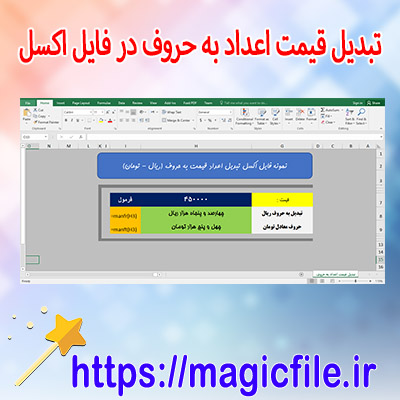
تبدیل عدد به حروف در اکسل
تبدیل عدد به حروف یکی از نیازهای رایج در کار با دادههای مالی و حسابداری است. این قابلیت به شما کمک میکند تا اعداد را به صورت متنی نمایش دهید که در بسیاری از اسناد رسمی و مالی الزامی است. در اینجا، به یک روش ساده و کارآمد برای انجام این کار در اکسل میپردازیم.
استفاده از VBA
به طور معمول، اکسل به طور مستقیم قابلیت تبدیل عدد به حروف را ندارد. اما با استفاده از زبان برنامهنویسی VBA (Visual Basic for Applications) میتوانید این کار را انجام دهید. برای شروع، مراحل زیر را دنبال کنید:
- در ویرایشگر، بر روی "Insert" کلیک کنید و "Module" را انتخاب نمایید.
```vba
Function NumToWords(ByVal MyNumber)
Dim Units As String
Dim SubUnits As String
Dim Temp As String
Dim DecimalPlace As Integer
Dim Count As Integer
Dim DecimalPart As String
Dim WholePart As String
'...
' (ادامه کد برای تبدیل عدد به حروف)
'...
End Function
```
این یک تابع پایه است. برای تبدیل عدد به حروف، باید کد کامل را وارد کنید که میتوانید آن را از منابع آنلاین پیدا کنید.
- تابع خود را به شکل زیر استفاده کنید:
```excel
=NumToWords(A1)
```
در اینجا، `A1` سلولی است که عدد مورد نظر در آن قرار دارد.
به این ترتیب، با استفاده از این کد، میتوانید اعداد را به صورت حروفی دریافت کنید.
استفاده از فرمولهای پیشساخته
اگر نمیخواهید از VBA استفاده کنید، میتوانید از فرمولهای پیشساخته در اکسل استفاده کنید. این روش ممکن است کمی پیچیدهتر باشد و نیاز به ترکیب چندین فرمول داشته باشد، اما امکانپذیر است.
در نهایت، انتخاب روش مناسب بستگی به نیاز خاص شما دارد. اگر تعداد تبدیلهای شما زیاد است، استفاده از VBA توصیه میشود. در غیر این صورت، فرمولهای ساده میتوانند کافی باشند.فایل اکسل تبدیل اعداد قیمت به حروف ریال تومان
این فایل اکسل طراحی شده است تا تبدیل اعداد به حروف را به سادگی و به طور خودکار انجام دهد. امروزه، در بسیاری از موارد، به ویژه در اسناد مالی و رسمی، نیاز به نمایش اعداد به صورت حروفی وجود دارد. این ابزار به شما کمک میکند تا به راحتی و بدون خطا، اعداد را به شکل حروفی تبدیل کنید.
مزایای استفاده از این فایل:
- کاربرد آسان: فقط کافیست عدد مورد نظرتون رو وارد کنید و بلافاصله معادل حروفی آن را ببینید.
- صرفهجویی در زمان: این فایل میتواند به شما در صرفهجویی زمان کمک کند. به جای نوشتن دستی، تنها با چند کلیک، تمامی اعداد به حروف تبدیل میشوند.
- دقت بالا: با استفاده از این ابزار، احتمال خطا در تبدیل اعداد به حروف به حداقل میرسد.
- قابلیت سفارشیسازی: شما میتوانید فایل را متناسب با نیازهای خود تغییر دهید و تنظیمات مختلفی را روی آن اعمال کنید.
این فایل برای افرادی که با اسناد مالی، فاکتورها و قراردادها سروکار دارند، بسیار مفید است. از آنجا که دقت و سرعت در این کار اهمیت بالایی دارد، استفاده از این ابزار میتواند به شما در ارائه کارهای دقیق و حرفهای کمک کند.
در نهایت، اگر شما هم به دنبال ابزاری برای تسهیل کارهای مالی خود هستید، این فایل اکسل گزینهای عالی برای شماست.
برای دانلود کردن اینجا را کلیک فرمایید
تبدیل عدد به حروف یکی از نیازهای رایج در کار با دادههای مالی و حسابداری است. این قابلیت به شما کمک میکند تا اعداد را به صورت متنی نمایش دهید که در بسیاری از اسناد رسمی و مالی الزامی است. در اینجا، به یک روش ساده و کارآمد برای انجام این کار در اکسل میپردازیم.
استفاده از VBA
به طور معمول، اکسل به طور مستقیم قابلیت تبدیل عدد به حروف را ندارد. اما با استفاده از زبان برنامهنویسی VBA (Visual Basic for Applications) میتوانید این کار را انجام دهید. برای شروع، مراحل زیر را دنبال کنید:
- باز کردن ویرایشگر VBA:
- در ویرایشگر، بر روی "Insert" کلیک کنید و "Module" را انتخاب نمایید.
- نوشتن کد:
```vba
Function NumToWords(ByVal MyNumber)
Dim Units As String
Dim SubUnits As String
Dim Temp As String
Dim DecimalPlace As Integer
Dim Count As Integer
Dim DecimalPart As String
Dim WholePart As String
'...
' (ادامه کد برای تبدیل عدد به حروف)
'...
End Function
```
این یک تابع پایه است. برای تبدیل عدد به حروف، باید کد کامل را وارد کنید که میتوانید آن را از منابع آنلاین پیدا کنید.
- استفاده از تابع:
- تابع خود را به شکل زیر استفاده کنید:
```excel
=NumToWords(A1)
```
در اینجا، `A1` سلولی است که عدد مورد نظر در آن قرار دارد.
به این ترتیب، با استفاده از این کد، میتوانید اعداد را به صورت حروفی دریافت کنید.
استفاده از فرمولهای پیشساخته
اگر نمیخواهید از VBA استفاده کنید، میتوانید از فرمولهای پیشساخته در اکسل استفاده کنید. این روش ممکن است کمی پیچیدهتر باشد و نیاز به ترکیب چندین فرمول داشته باشد، اما امکانپذیر است.
در نهایت، انتخاب روش مناسب بستگی به نیاز خاص شما دارد. اگر تعداد تبدیلهای شما زیاد است، استفاده از VBA توصیه میشود. در غیر این صورت، فرمولهای ساده میتوانند کافی باشند.فایل اکسل تبدیل اعداد قیمت به حروف ریال تومان
این فایل اکسل طراحی شده است تا تبدیل اعداد به حروف را به سادگی و به طور خودکار انجام دهد. امروزه، در بسیاری از موارد، به ویژه در اسناد مالی و رسمی، نیاز به نمایش اعداد به صورت حروفی وجود دارد. این ابزار به شما کمک میکند تا به راحتی و بدون خطا، اعداد را به شکل حروفی تبدیل کنید.
مزایای استفاده از این فایل:
- کاربرد آسان: فقط کافیست عدد مورد نظرتون رو وارد کنید و بلافاصله معادل حروفی آن را ببینید.
- صرفهجویی در زمان: این فایل میتواند به شما در صرفهجویی زمان کمک کند. به جای نوشتن دستی، تنها با چند کلیک، تمامی اعداد به حروف تبدیل میشوند.
- دقت بالا: با استفاده از این ابزار، احتمال خطا در تبدیل اعداد به حروف به حداقل میرسد.
- قابلیت سفارشیسازی: شما میتوانید فایل را متناسب با نیازهای خود تغییر دهید و تنظیمات مختلفی را روی آن اعمال کنید.
این فایل برای افرادی که با اسناد مالی، فاکتورها و قراردادها سروکار دارند، بسیار مفید است. از آنجا که دقت و سرعت در این کار اهمیت بالایی دارد، استفاده از این ابزار میتواند به شما در ارائه کارهای دقیق و حرفهای کمک کند.
در نهایت، اگر شما هم به دنبال ابزاری برای تسهیل کارهای مالی خود هستید، این فایل اکسل گزینهای عالی برای شماست.
باکس دانلود (تبدیل عدد به حروف در اکسل)
دانلود
پیشنهاد برای دانلود ( تبدیل عدد به حروف در اکسل )

نظرات کاربران (۳)
مریم احمدی
عالی بود .. با تشکر