قرار دادن عکس در سلول اکسل
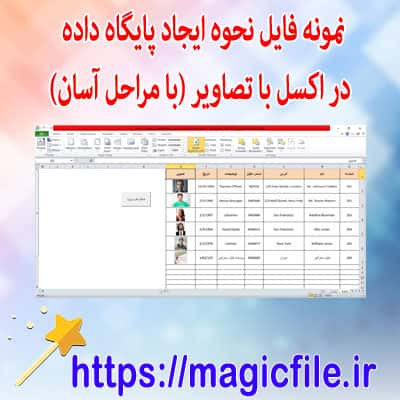
قرار دادن عکس در سلول اکسل
قرار دادن عکس در سلول اکسل میتواند به شما کمک کند تا اطلاعات را به شکل بصری و جذابتری نمایش دهید. این کار به ویژه در ارائهها یا گزارشها بسیار مفید است. در ادامه، مراحل لازم برای این کار را به تفصیل شرح میدهیم.
نخستین مرحله، باز کردن فایل اکسل است. پس از آن، به تب "Insert" بروید. در این تب، گزینه "Pictures" را پیدا کنید. با کلیک بر روی آن، میتوانید از بین گزینههای مختلف، عکسی را که میخواهید وارد کنید، انتخاب کنید. به عنوان مثال، میتوانید عکسی از کامپیوتر خود یا اینترنت بارگذاری کنید.
بعد از انتخاب عکس، آن را در صفحه اکسل قرار خواهید داد. اما نکته مهم در اینجا این است که عکس به صورت پیشفرض در روی سلولها قرار میگیرد، نه در داخل آنها. برای قرار دادن عکس در سلول، باید اندازه عکس را تنظیم کنید. برای این کار، بر روی گوشههای عکس کلیک کنید و آن را بکشید تا به اندازه دلخواه برسد.
سپس، عکس را با دقت روی سلول مورد نظر قرار دهید. با استفاده از گزینه "Format Picture"، میتوانید تنظیمات بیشتری مانند شفافیت یا حاشیهها را تغییر دهید. همچنین، میتوانید از گزینه "Send Backward" استفاده کنید تا عکس به زیر سلول برود.
در نهایت، اگر میخواهید عکس به طور خودکار با تغییر اندازه سلول تغییر کند، میتوانید از گزینه "Align" استفاده کنید. این گزینه به شما این امکان را میدهد که عکس را با سلولها همراستا کنید.
با رعایت این مراحل، میتوانید عکسها را به شکلی مؤثر و زیبا در سلولهای اکسل قرار دهید. این کار به شما کمک میکند تا اطلاعات خود را به صورتی جذابتر و قابل فهمتر ارائه دهید.توضیح درباره ایجاد پایگاه داده در اکسل
در دنیای امروز، مدیریت اطلاعات به یکی از چالشهای اساسی تبدیل شده است. یکی از ابزارهای مؤثر برای ایجاد و مدیریت پایگاههای داده، نرمافزار اکسل است. این نرمافزار بهخوبی میتواند به شما کمک کند تا دادههایتان را به صورت منظم و کارآمد ذخیره کنید.
ایجاد پایگاه داده در اکسل بسیار ساده است. ابتدا، میتوانید با استفاده از یک شیت جدید، ستونهایی برای نوع دادههای خود ایجاد کنید. بهعنوان مثال، برای یک پایگاه داده مشتریان، میتوانید ستونهای نام، نام خانوادگی، شماره تماس و آدرس را اضافه کنید.
علاوه بر این، میتوانید از قابلیتهای مختلف اکسل بهرهمند شوید. بهطور خاص، استفاده از فیلترها و مرتبسازی به شما این امکان را میدهد که به راحتی دادهها را بررسی کنید. همچنین، با استفاده از چارتها و نمودارها، میتوانید اطلاعات خود را به صورت بصری نمایش دهید.
تصاویری از مراحل ایجاد
در لینک ارائهشده، تصاویری وجود دارند که مراحل دقیق ایجاد پایگاه داده را نشان میدهند. این تصاویر میتوانند به شما کمک کنند تا بهراحتی مراحل را دنبال کنید و اطمینان حاصل کنید که تمامی مراحل را بهدرستی انجام میدهید.
در نهایت، یادگیری نحوه ایجاد پایگاه داده در اکسل میتواند به شما در مدیریت بهتر اطلاعات کمک کند. این مهارت به شما این امکان را میدهد که دادههایتان را بهطور مؤثرتر و سازمانیافتهتری ذخیره کنید.
برای دانلود کردن اینجا را کلیک فرمایید
قرار دادن عکس در سلول اکسل میتواند به شما کمک کند تا اطلاعات را به شکل بصری و جذابتری نمایش دهید. این کار به ویژه در ارائهها یا گزارشها بسیار مفید است. در ادامه، مراحل لازم برای این کار را به تفصیل شرح میدهیم.
نخستین مرحله، باز کردن فایل اکسل است. پس از آن، به تب "Insert" بروید. در این تب، گزینه "Pictures" را پیدا کنید. با کلیک بر روی آن، میتوانید از بین گزینههای مختلف، عکسی را که میخواهید وارد کنید، انتخاب کنید. به عنوان مثال، میتوانید عکسی از کامپیوتر خود یا اینترنت بارگذاری کنید.
بعد از انتخاب عکس، آن را در صفحه اکسل قرار خواهید داد. اما نکته مهم در اینجا این است که عکس به صورت پیشفرض در روی سلولها قرار میگیرد، نه در داخل آنها. برای قرار دادن عکس در سلول، باید اندازه عکس را تنظیم کنید. برای این کار، بر روی گوشههای عکس کلیک کنید و آن را بکشید تا به اندازه دلخواه برسد.
سپس، عکس را با دقت روی سلول مورد نظر قرار دهید. با استفاده از گزینه "Format Picture"، میتوانید تنظیمات بیشتری مانند شفافیت یا حاشیهها را تغییر دهید. همچنین، میتوانید از گزینه "Send Backward" استفاده کنید تا عکس به زیر سلول برود.
در نهایت، اگر میخواهید عکس به طور خودکار با تغییر اندازه سلول تغییر کند، میتوانید از گزینه "Align" استفاده کنید. این گزینه به شما این امکان را میدهد که عکس را با سلولها همراستا کنید.
با رعایت این مراحل، میتوانید عکسها را به شکلی مؤثر و زیبا در سلولهای اکسل قرار دهید. این کار به شما کمک میکند تا اطلاعات خود را به صورتی جذابتر و قابل فهمتر ارائه دهید.
توضیح درباره ایجاد پایگاه داده در اکسل
در دنیای امروز، مدیریت اطلاعات به یکی از چالشهای اساسی تبدیل شده است. یکی از ابزارهای مؤثر برای ایجاد و مدیریت پایگاههای داده، نرمافزار اکسل است. این نرمافزار بهخوبی میتواند به شما کمک کند تا دادههایتان را به صورت منظم و کارآمد ذخیره کنید.
ایجاد پایگاه داده در اکسل بسیار ساده است. ابتدا، میتوانید با استفاده از یک شیت جدید، ستونهایی برای نوع دادههای خود ایجاد کنید. بهعنوان مثال، برای یک پایگاه داده مشتریان، میتوانید ستونهای نام، نام خانوادگی، شماره تماس و آدرس را اضافه کنید.
علاوه بر این، میتوانید از قابلیتهای مختلف اکسل بهرهمند شوید. بهطور خاص، استفاده از فیلترها و مرتبسازی به شما این امکان را میدهد که به راحتی دادهها را بررسی کنید. همچنین، با استفاده از چارتها و نمودارها، میتوانید اطلاعات خود را به صورت بصری نمایش دهید.
تصاویری از مراحل ایجاد
در لینک ارائهشده، تصاویری وجود دارند که مراحل دقیق ایجاد پایگاه داده را نشان میدهند. این تصاویر میتوانند به شما کمک کنند تا بهراحتی مراحل را دنبال کنید و اطمینان حاصل کنید که تمامی مراحل را بهدرستی انجام میدهید.
در نهایت، یادگیری نحوه ایجاد پایگاه داده در اکسل میتواند به شما در مدیریت بهتر اطلاعات کمک کند. این مهارت به شما این امکان را میدهد که دادههایتان را بهطور مؤثرتر و سازمانیافتهتری ذخیره کنید.
باکس دانلود (قرار دادن عکس در سلول اکسل)
دانلود
پیشنهاد برای دانلود ( قرار دادن عکس در سلول اکسل )

نظرات کاربران (۳)
مریم احمدی
عالی بود .. با تشکر